
Tecnología de alta complejidad
Equipamiento actualizado y protocolos estandarizados.
Tiempos Optimizados
Procesos ágiles y confirmación profesional.
Comunicación directa
Canales exclusivos para profesionales.
Realizá una derivación
Completá un formulario con tus datos, los del paciente y la información pertinente para la derivación.
En un lapso de 24hs hábiles nos comunicaremos con el paciente.
1. Completá el formulario online.
2. Recibí en tu mail la confirmación automática.
3. Coordinamos con el paciente en 24hs hábiles.
4. Podés acceder a estudios e informes.
Podés adjuntar imágenes o archivos de análisis o estudios anteriores.
Los tiempos de respuesta son de hasta 24 hs hábiles.
Podés revisar nuestra cobertura acá.
Enviá un mail explicando la situación a derivadores@concicarpinella.com.ar

Descargá el visor de imágenes
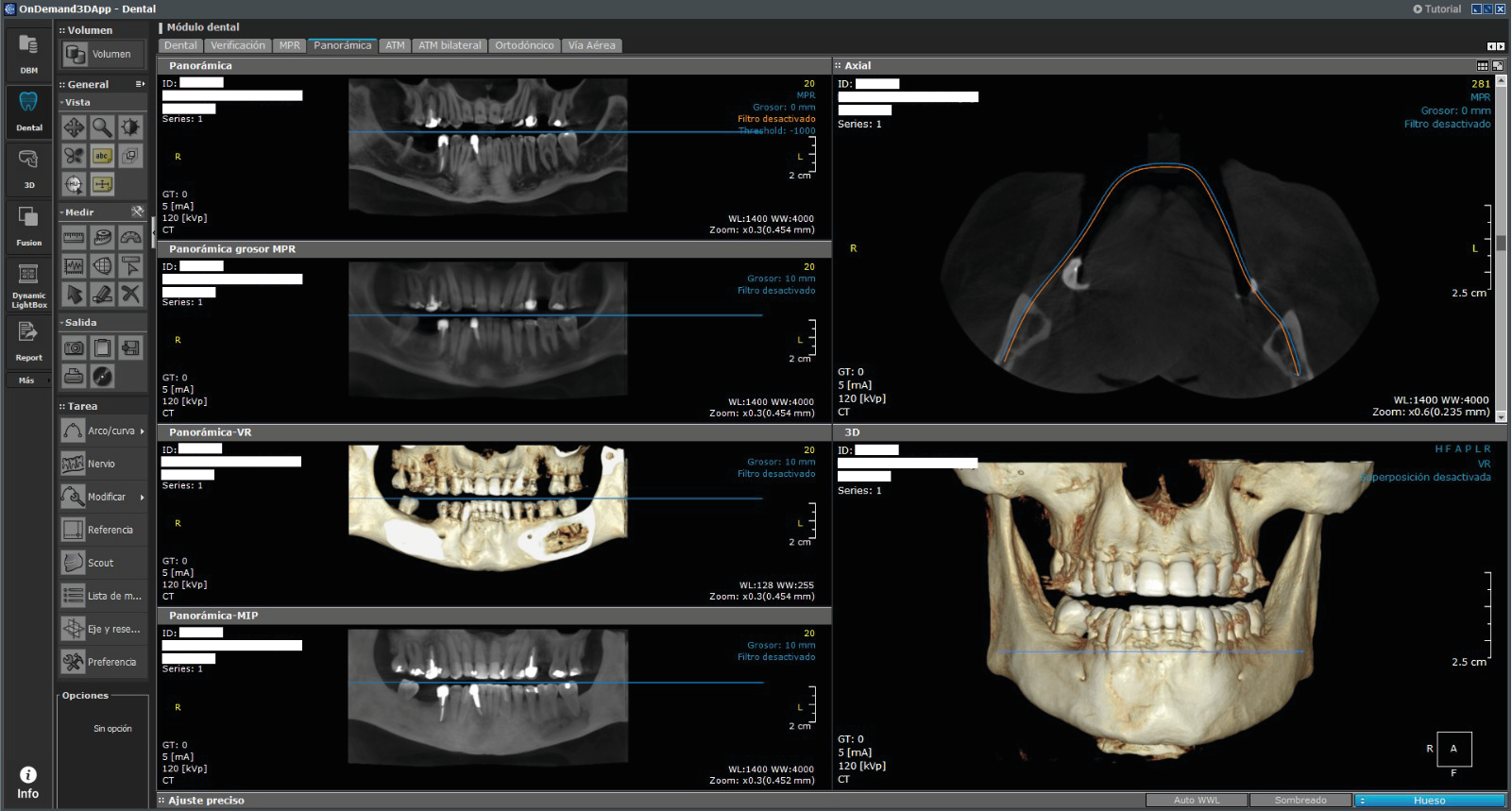
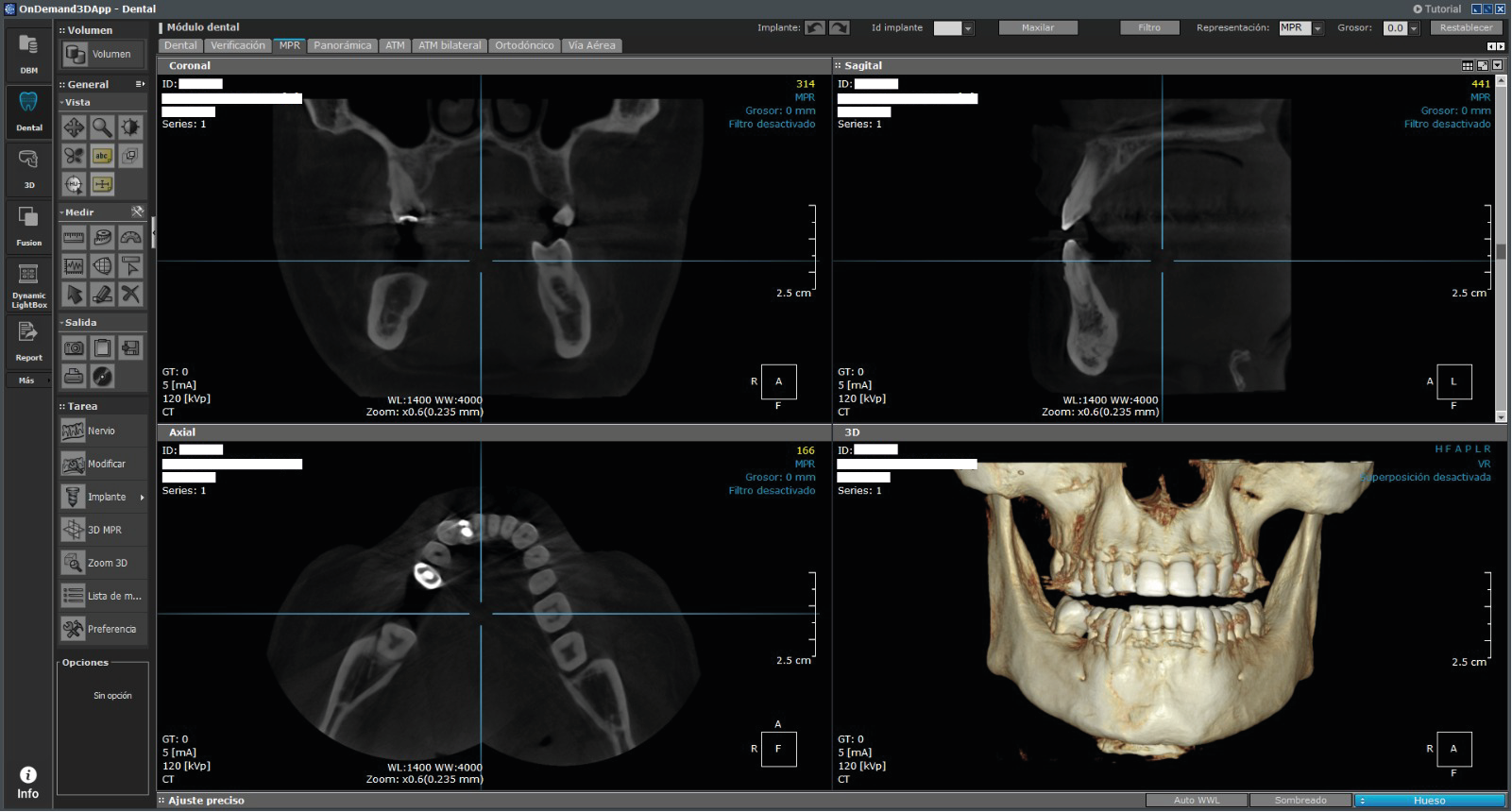
Descargá el software para visualizar estudios de diagnóstico por imágenes desde tu computadora.
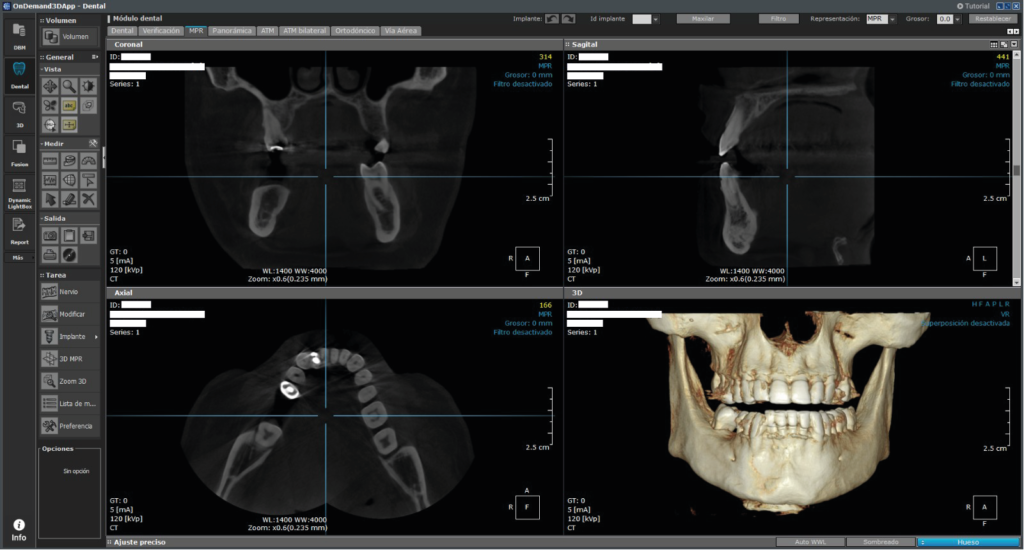
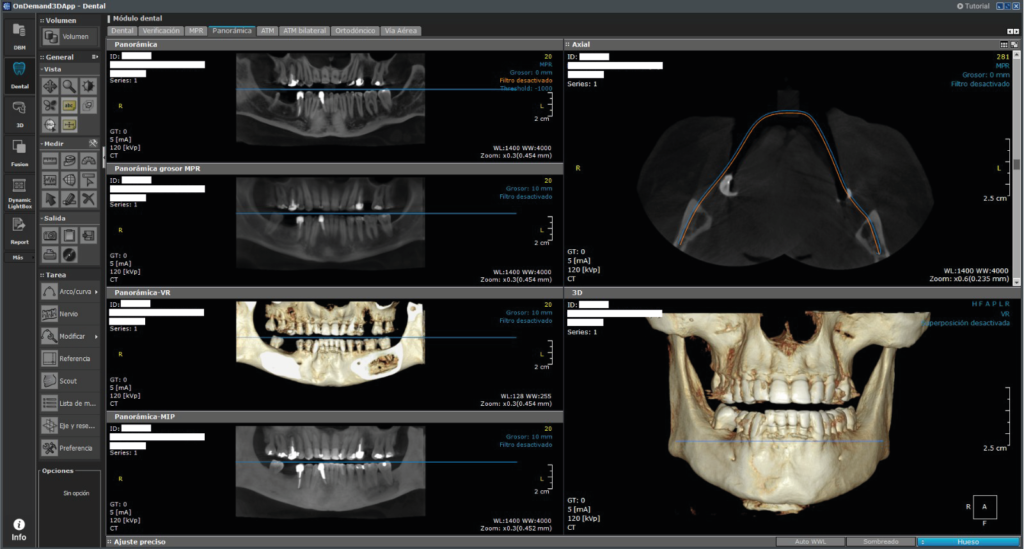
El software ofrece una amplia gama de herramientas para el análisis 2D y 3D, que incluyen:
-
Herramientas de visualización: Zoom, paneo, ajuste de brillo/contraste (Windowing) e inversión de imagen.
-
Herramientas de medición: Regla para distancias entre dos puntos, medición de ángulos, trazado de líneas múltiples (Tapeline) y cálculo de áreas de interés (ROI).
Para instalar OnDemand3D™ Communicator correctamente, siga estas instrucciones:
-
Descarga: Haga clic en el botón de descarga disponible en este portal para bajar el archivo instalador (.exe).
-
Ejecución: Localice el archivo descargado en su computadora y haga doble clic para iniciar el Setup Wizard (Asistente de instalación).
-
Confirmación: En la ventana de bienvenida, haga clic en Next (Siguiente) para continuar.
-
Ruta de instalación: El asistente seleccionará una carpeta por defecto. Se recomienda dejarla como está y presionar Install.
-
Finalización: Una vez que la barra de progreso se complete, haga clic en Finish. El software estará listo para usarse desde el acceso directo creado en su escritorio.
Una vez instalado el programa:
-
Desde archivos externos: Si el estudio se encuentra en una unidad externa, conéctela a su PC y haga clic en la opción DICOM CD dentro del panel de navegación del software para acceder al proyecto.
-
Abrir el proyecto: Localice el archivo del proyecto en su base de datos o explorador de archivos, haga doble clic sobre él y presione el botón Open para cargar las imágenes y habilitar todas las herramientas de análisis del módulo correspondiente.
No. El software se distribuye bajo una licencia complementaria, lo que permite a los profesionales que derivan pacientes a Conci Carpinella utilizar todas las herramientas de visualización y diagnóstico de forma totalmente gratuita.